プロフィールムービーの曲は2曲?組み合わせ例と切り替えのコツ
プロフィールムービーの長さは 3〜5 分ほどが目安です。1 曲で通すか、途中で曲を替えて 2 曲にするかは、長さと見せたい雰囲気で決まります。決め方と組み合わせの例、切り替えのコツをまとめます。
公開日 更新日
この記事に関連するテンプレート
写真とお名前を入れるだけで作れて、プレビューまで無料です
1 曲か 2 曲かは、長さと雰囲気で決める
使いたい曲の長さを先に確かめ、ムービーの長さに近ければ 1 曲で通せます。曲がムービーより短いときや、前半と後半で雰囲気を変えたいときは、2 曲にすると収まりがよくなります。
- 1 曲:ムービー全体の雰囲気を統一したい、曲の長さとムービーの長さが近い
- 2 曲:前半と後半で雰囲気を変えたい、1 曲では長さが足りない
- 3 曲以上:切り替えが多いと慌ただしく感じやすいので、長めのムービーでも 2 曲までにまとめると見やすい
2 曲の組み合わせ例
曲の切り替えは、パート(章)の変わり目に合わせるのが基本です。
- 明るい曲 → しっとりした曲:生い立ちは明るく、ふたりの章と感謝の締めはゆったりと
- しっとりした曲 → 明るい曲:子どもの頃はやさしい曲で、出会いから今日までは前向きな曲で盛り上げる
- 1 曲目は新郎・新婦の生い立ち、2 曲目はふたりの出会いから今日まで、とパートで分ける
- 歌の入った曲 → 歌の入らない曲:締めの感謝のメッセージを読みやすくする
切り替えを自然にするコツ
曲が急に変わると、ゲストの気持ちも途切れてしまいます。次の点を意識すると、つなぎ目が目立ちにくくなります。
- 切り替える位置は、章タイトルなど場面が変わる所にする
- 1 曲目は数秒かけてフェードアウトし、2 曲目は静かな出だしから入る
- テンポや音量が大きく違う 2 曲は、間に 1〜2 秒の間を置くとつながりやすい
- 曲の山場(サビ)が、見せたい写真の所に来るかを確かめる
この記事に関連するテンプレート
写真とお名前を入れるだけで作れて、プレビューまで無料です
曲を増やすと権利の手続きも増える
市販の曲をムービーに入れるときは、曲ごとに権利の手続き(ISUM など)が要ることがあり、費用も曲の数や使い方で変わります。2 曲にするなら、2 曲とも使えるかを先に確かめます。
式場によっては、ムービーの BGM の持ち込みや曲の数に決まりがあります。プランナーにも確認しておきましょう。
キメムビで 2 曲にしたいとき
キメムビの BGM は、テンプレートのサンプル曲か無音のどちらかで、市販の曲は入っていません。書き出すときに「BGM あり」(テンプレートのサンプル曲)か「BGM なし(無音)」を選びます。別の曲を選んだり、途中で曲を替えたりする機能はありません。
市販の曲を 2 曲使いたいときは、無音で書き出した MP4 を外部サービス「ムビサポ」に渡すと、ISUM 申請を代行してもらえるので、式場で流すための手続きを進められます。曲の挿入まで任せられる場合もあります(ムビサポの音楽挿入オプションなどが必要で、ムビサポの費用は別にかかります)。使える曲は ISUM に掲載された曲に限られるなどの条件があるので、何曲まで入れられるか、切り替える位置を指定できるかも、ムビサポの案内でご確認ください。
曲を替えたい位置は、キメムビのプレビューで章の変わり目を確かめておくと伝えやすくなります。
章立てのテンプレートで作る
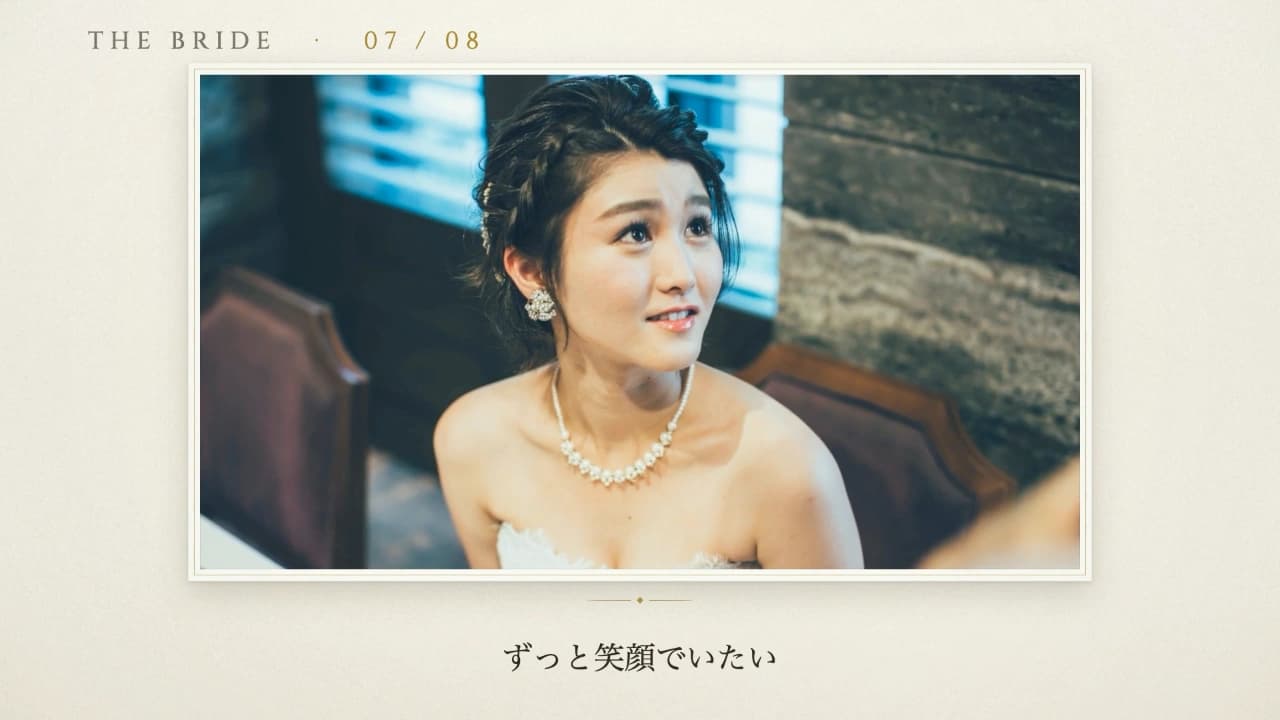
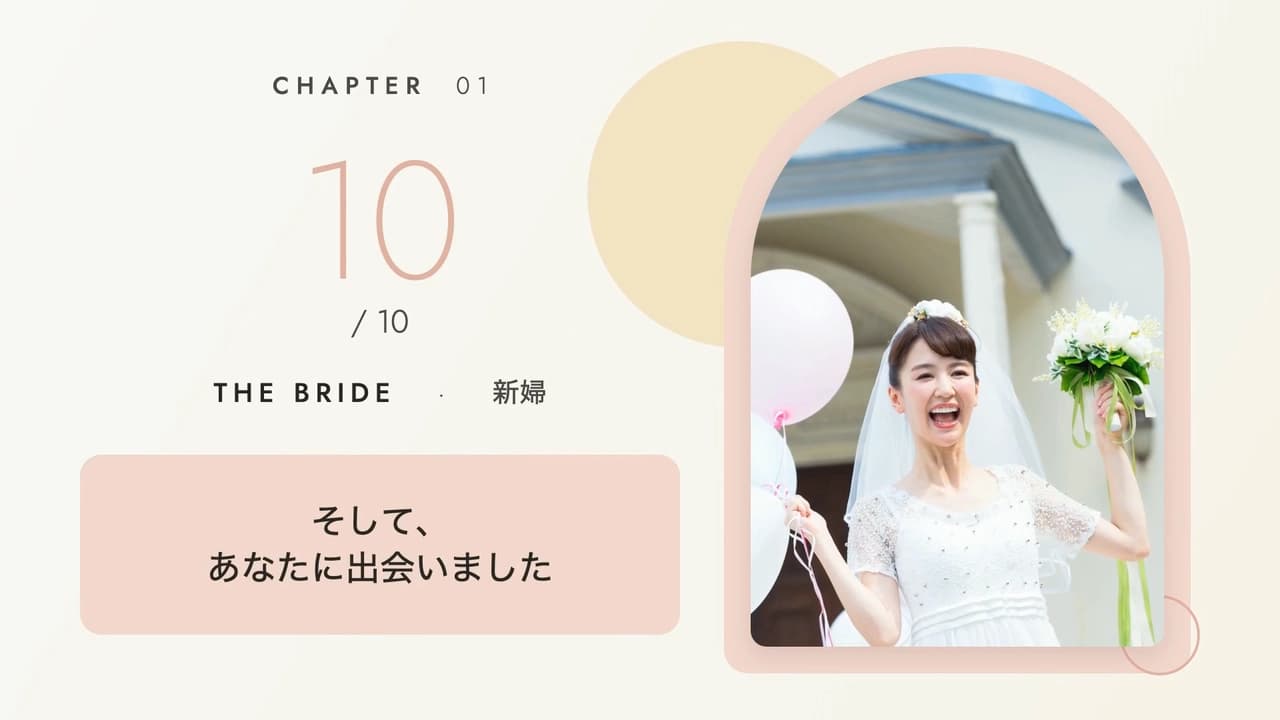
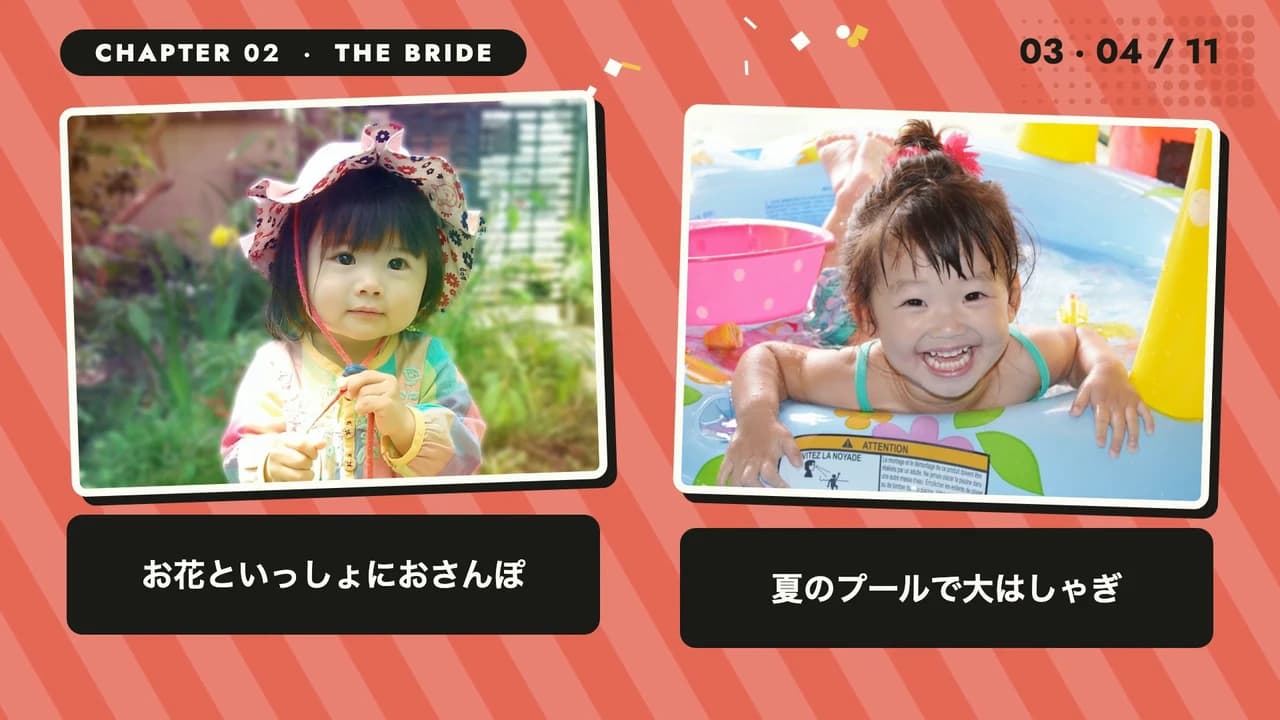
前半と後半で曲を替えるなら、章の区切りがはっきりしたテンプレートが合わせやすい構成です。キメムビでは、新婦・新郎・ふたりの三章立ての Classic Chapters、大きな章数字でめくる Pastel Chapters、大胆な色面で三章を綴る Color Pop Suite などを、プレビューまで無料で試せます。
WEB招待状無料
ムービーとおそろいのWEB招待状
デザインを選んで、名前・日付・会場を入れて公開。LINEでリンクを送ると、ゲストはログイン不要で出欠を回答できます。
- 作成・公開は無料
- ゲストはログイン不要で回答
- LINEでリンクを送るだけ